ROI圧縮デモ(libwebp-roi)の使い方
写真の中の「残したい部分」(ROI:Region of Interest、関心領域)だけを高画質に保ち、それ以外を強く圧縮するWebP圧縮を、ブラウザで試せるデモです。
ROI圧縮とは
写真のファイルを小さくすると、ふつうは画像全体が同じようにぼやけます。ROI圧縮では、ナンバープレートや人の顔のように残したい部分だけを高画質のまま保ち、空や道路などの背景は大胆に圧縮します。画像全体を高画質で保存するよりずっと小さいファイルで、見たい部分をくっきり残せるのが利点です。
このデモでは、ROIを指定して圧縮した画像と、比較用に全体を同じ低い画質で圧縮した画像を並べて、画質とファイルサイズを比べられます。
使い方
- 画像を選ぶ:「画像を選ぼう」の枠に画像をドロップするか、枠をタップ(クリック)して写真を選びます。手元に写真がなければ「サンプル画像で試す」を押します。
- 残したい部分を指定する:「四角で指定」を選び、画像の上をドラッグして囲みます。形が複雑なときは「ブラシで自由に塗る」を選び、残したい部分を塗ります。指定し直すときは「やり直す」を押します。
- 圧縮する:「圧縮して比べる!」を押します。圧縮はブラウザの中で行われます。
- 結果を見比べる:①ROI圧縮と②均一圧縮の画像、それぞれのSSIMが表示されます。「ファイルサイズ詳細を見る」を開くと、元のファイルからの削減率も確かめられます。
- 保存する:「① ROI圧縮をダウンロード」「② 均一圧縮をダウンロード」で、WebPファイルとして保存します。ほかの画像で試すときは「別の画像で試す」を押します。
結果の読み方
2つの画像の違い
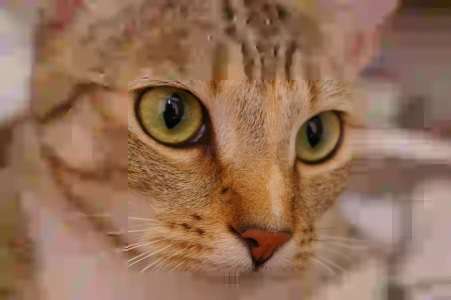
- ① ROI圧縮:指定したROI(赤い枠の中)を最高画質、外を最低画質で圧縮した画像です。
- ② 均一圧縮:比較用に、画像全体を①のROIの外と同じ最低画質で圧縮した画像です。
どちらもROIの外は同じ画質なので、違いはROIの中に現れます。拡大比較では、ROIの中と外の同じ場所を切り取って並べます。ROIの外にブロック状のノイズが出るのは、最も強く圧縮しているためです。
SSIM(画質の目安)
SSIM は、圧縮した画像が元の画像にどれだけ似ているかを示す数値で、1.0 が完全に同じです。このデモで使うWebPの非可逆圧縮は、最高画質でも元の画像と完全には一致しないため、1.0 にはなりません。①の数値が②より高ければ、ROIの部分を残せたことになります。
ファイルサイズ
元のファイル、①、②のサイズと、元のファイルに対する削減率を表示します。①はROIを高画質にした分だけ②より大きくなり、ROIを小さく指定するほど②に近づきます。
しくみ
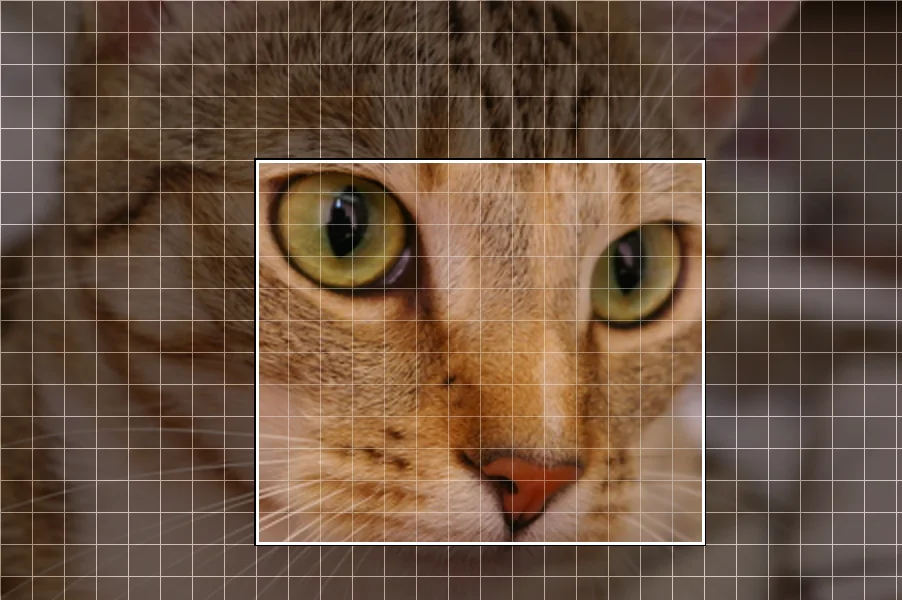
WebP の非可逆形式は、動画の圧縮方式 VP8 の1コマ分と同じ構造です。画像は16×16ピクセルのブロック(マクロブロック)に分けて圧縮され、画質は主に「量子化」という、細かな値を丸める処理の強さで決まります。
VP8 には、ブロックを最大4つのグループ(セグメント)に分け、グループごとに量子化の強さを変える仕組みが、もともと規格に含まれています。このデモで使う libwebp-roi は、Google の libwebp(1.6.0)をもとに、この仕組みでブロックを2つに分けます。
- ROIに含まれるブロック:量子化を最も弱くし(最高画質)、ブロックの境目をぼかすフィルターもかけない
- それ以外のブロック:量子化を最も強くし(最低画質)、フィルターを最も強くかける
規格に含まれる機能だけを使うので、できた画像は普通のWebPとして、どのブラウザや画像ビューアーでも開けます。見るための専用のアプリは要りません。
四角で指定したROIは、16ピクセル単位のブロックの区切りにそろえて割り当てます。ブラシで塗ったときも、塗った範囲をブロック単位でROIにします。そのため、どちらの場合もROIの境目は16ピクセル単位になります。
圧縮の処理は、C言語で書かれた libwebp-roi を WebAssembly に変換したもので、ブラウザの中で動きます。
3D ROI投影デモ
カメラが3D空間の物体を認識している場合、その物体を囲む直方体(3Dバウンディングボックス)の8つの頂点を、カメラの透視投影で画像上に写すと、ROIの四角を自動で求められます。カメラの位置や向きが変わっても、ROIは物体に追従します。
3D ROI投影デモでは、3D表示の中の物体を選ぶと、その物体から求めたROIで画像を圧縮します。
- 3D表示の中で、高画質に残したい物体をクリックします。マウスのドラッグで視点を回し、ホイールで拡大・縮小できます。
- 「このROIで圧縮する!」を押します。
- ROI圧縮と均一圧縮のサイズと画質(SSIM)を見比べます。どちらの画像もダウンロードできます。
選んだ物体を取り消すときは「選択解除」、視点を最初の位置に戻すときは「カメラリセット」を押します。
使い道
大量の画像や映像を小さくしたいが、大事な部分は残したい、という場面に向いています。
- 道路や街のカメラで、ナンバープレートや人の顔をはっきり残し、背景は粗くしてデータ量を抑える
- 自動運転の車やドローンの映像を、限られた通信量で送る
- 遠くの場所から、必要な部分を保ったまま映像をリアルタイムに送る
画像の扱い
- 選んだ画像は、ブラウザの中で読み込んで圧縮します。サーバーには送信しません。
- ダウンロードする画像も、ブラウザの中で作ったファイルを保存するだけです。
- このデモは、Cookie などで端末に情報を保存しません。
ページの表示に伴う通信(アクセス状況の計測、3D表示用のライブラリの取得)については、プライバシーポリシーをご覧ください。
動作環境と制約
- WebAssembly に対応した最近のブラウザ(Chrome、Edge、Safari、Firefox など)で動きます。
- 画像が大きいと、圧縮に時間がかかったり、端末のメモリが足りずに処理できなかったりすることがあります。
- 画質は、ROIの中が最高、外が最低の2段階に固定しています。中間の画質は選べません。
- ROIの境目は16×16ピクセルのブロック単位です。
よくある質問
圧縮した画像は、ほかのアプリで開けますか
開けます。WebPの規格に含まれる機能だけを使っているため、WebPに対応したブラウザや画像ビューアーで、普通の画像として表示できます。
写真はどこかに保存されますか
保存されません。画像はブラウザの中だけで処理し、サーバーにも送信しません。
SSIM が 1.0 にならないのはなぜですか
WebP の非可逆圧縮は、最高画質でも元の画像と完全には一致しないためです。①と②の数値の差を見てください。
ROI の外がブロック状に崩れます
ROIの外は最低画質で圧縮するため、16ピクセル四方のブロックの形が見えるほど粗くなります。違いが分かりやすいよう、あえて最も強く圧縮しています。
ライセンス
- libwebp:BSD 3-Clause License(Copyright (c) 2010, Google Inc.)。libwebp-roi は libwebp を改造したものです。
- three.js(3D ROI投影デモで使用):MIT License
ライセンスの全文は、各デモのページの下部に掲載しています。