bldg-ar(建物名AR)の使い方
スマートフォンのカメラを建物に向けると、見えている建物の名前を映像に重ねて表示するWebアプリです。カメラ、GPS、方位センサーで「どこから、どちらを向いているか」を求め、OpenStreetMap(OSM)の建物データと照らし合わせます。
使う前に
- GPS、方位センサー(電子コンパス)、背面カメラのあるスマートフォンで使います。
- ブラウザで、カメラ・位置情報・方位センサーの利用を許可する必要があります。iPhoneでは、方位センサーの利用について確認が表示されます。
- ページはHTTPSで開いてください。HTTPSでないと、カメラと位置情報を使えません。
- 関東では、建物データをアプリと一緒に配信しています。関東の外では、建物データを外部のサーバー(Overpass API)から取得します。
安全のために:歩きながら、または自転車や車を運転しながら画面を見ないでください。周りの人にカメラを向けにくい場面では、カメラを止めて使えます。
始め方
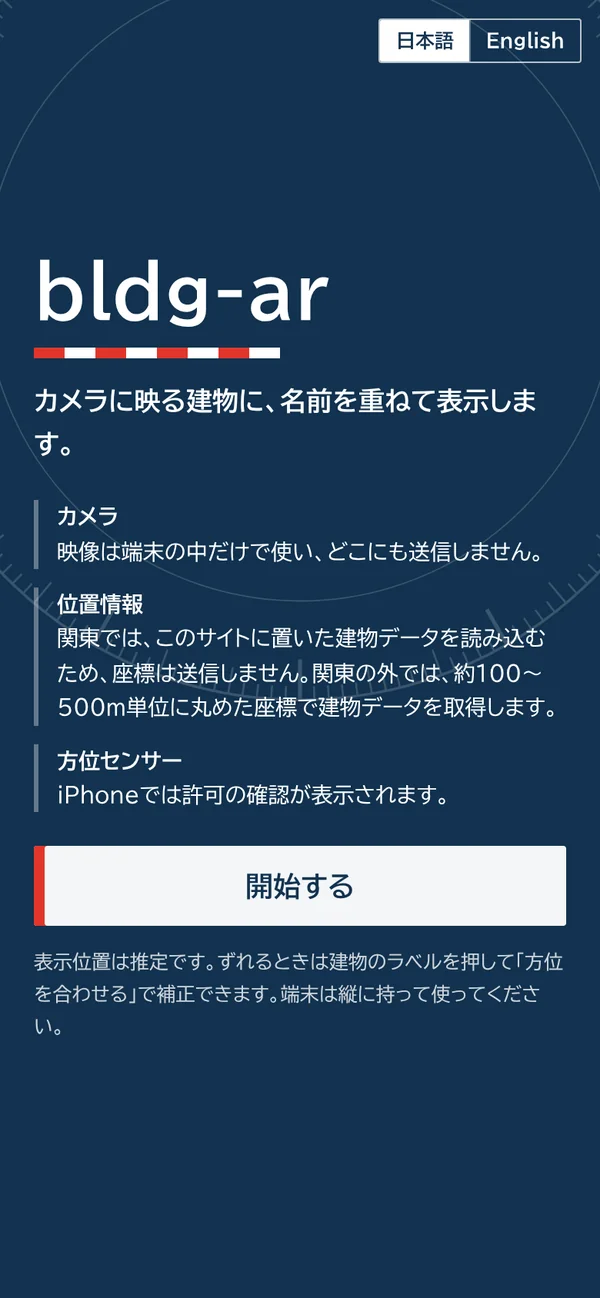
- スマートフォンで bldg-ar.b0y0.com を開き、「開始する」を押します。
- カメラ、位置情報、方位センサーの利用を許可します。
- 端末を縦に持ち、建物に向けます。数秒で周辺の建物データを読み込み、建物の名前のラベルが表示されます。
- ラベルを押すと、建物までの距離・方位・高さと、どのくらい見えているか(見え方)が表示されます。「OSMで見る」を押すと、OpenStreetMap に登録された内容を確かめられます。
画面の見方
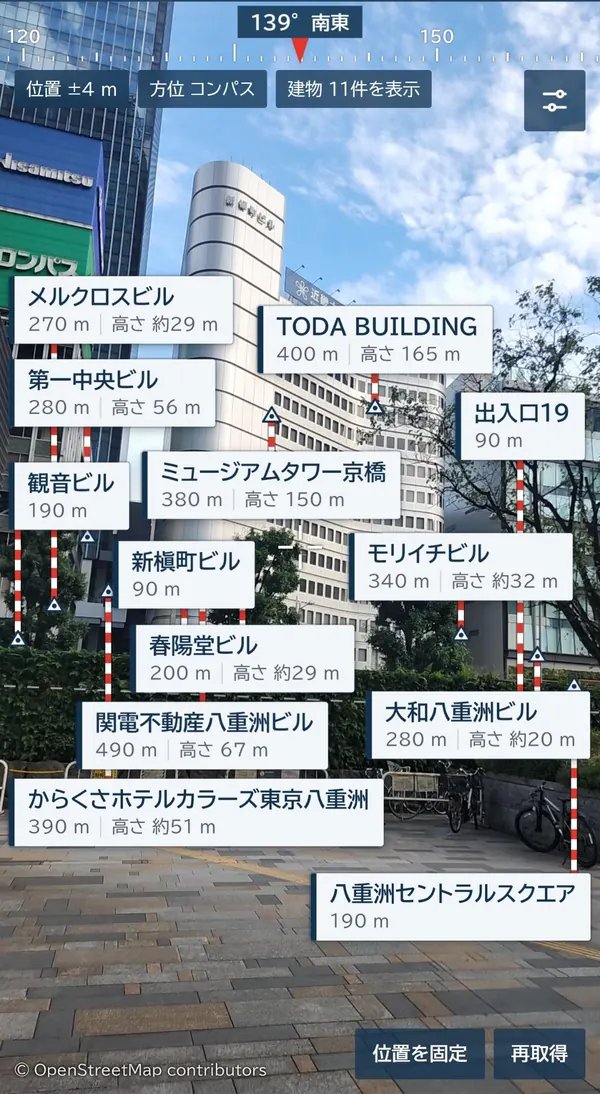
| 場所 | 表示 | 意味 |
|---|---|---|
| 左上 | 位置 | GPSの状態と、位置の誤差(例:±10 m) |
| 左上 | 方位 | 方位センサーの状態と精度。向きが短い時間に乱れたときは、赤い「方位 乱れ」になります |
| 左上 | 建物 | 建物データの読み込みの状態 |
| 上部 | 目盛り | 向いている方角(真北が基準) |
| 中央 | 破線 | 目の高さの水平線 |
| 中央 | 十字 | 「方位を合わせる」ときの照準 |
| 右上 | 設定のボタン | 「表示の設定」を開きます |
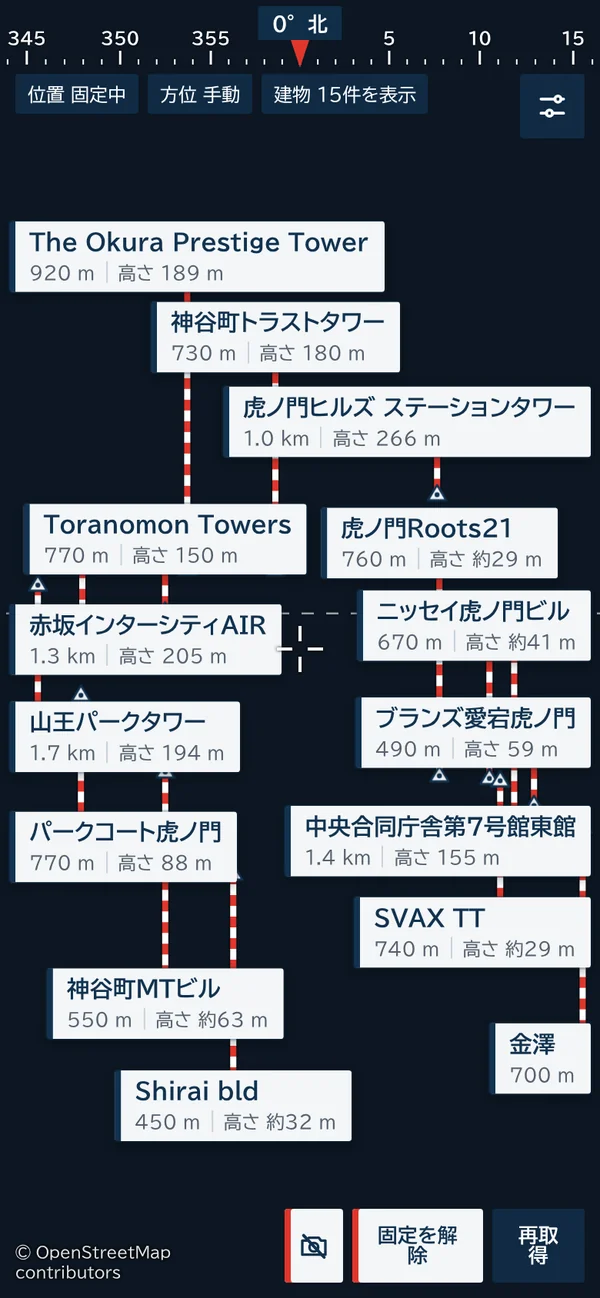
| 右下 | カメラのボタン | カメラを止めます。もう一度押すと再開します |
| 右下 | 位置を固定 | 今の位置で固定し、GPSのぶれでラベルが動かないようにします |
| 右下 | 再取得 | 建物データを読み込み直します |
ラベルには、建物の名前と、距離・高さが表示されます。ラベルの左端の色は種類を表し、一般の建物は紺、塔は赤、駅は緑、学校・病院・公共施設は青、公園・競技場はオリーブ色です。
表示する距離より遠くにある、高さ290m以上のランドマーク(東京スカイツリー、東京タワー、麻布台ヒルズ森JPタワー、横浜ランドマークタワー)は、20kmまで、目盛りの下に小さな半透明の札で表示します。関東の建物データの範囲内だけの機能です。
ずれを直す
スマートフォンのコンパスは、屋内や、鉄骨・車・電車の近くで、数度から十数度ずれることがあります。ラベルが実際の建物とずれるときは、次の方法で直します。
方位を合わせる
- 画面中央の十字を、ラベルの出ている建物に合わせます。
- その建物のラベルを押します。
- 「方位を合わせる」を押します。
補正した値は端末に保存され、次に開いたときも使われます。
手動で補正する
設定の「方位の補正」で、0.5°ずつ調整できます。ラベルが実際の建物より右にずれていれば「左へ」を押します。
そのほかの調整
- GPSの誤差が大きいと、近くの建物の方向がずれます。誤差が小さいときに「位置を固定」を押すと安定します。
- ラベルどうしの横の間隔が実際の建物と合わないときは、設定の「カメラの画角」を調整します。
- iPhoneで、すべてのラベルが同じ方向に約8°ずれる場合は、設定の「磁北のずれを補正」を切ってください。
設定
右上のボタンで「表示の設定」を開きます。設定は端末に保存されます。
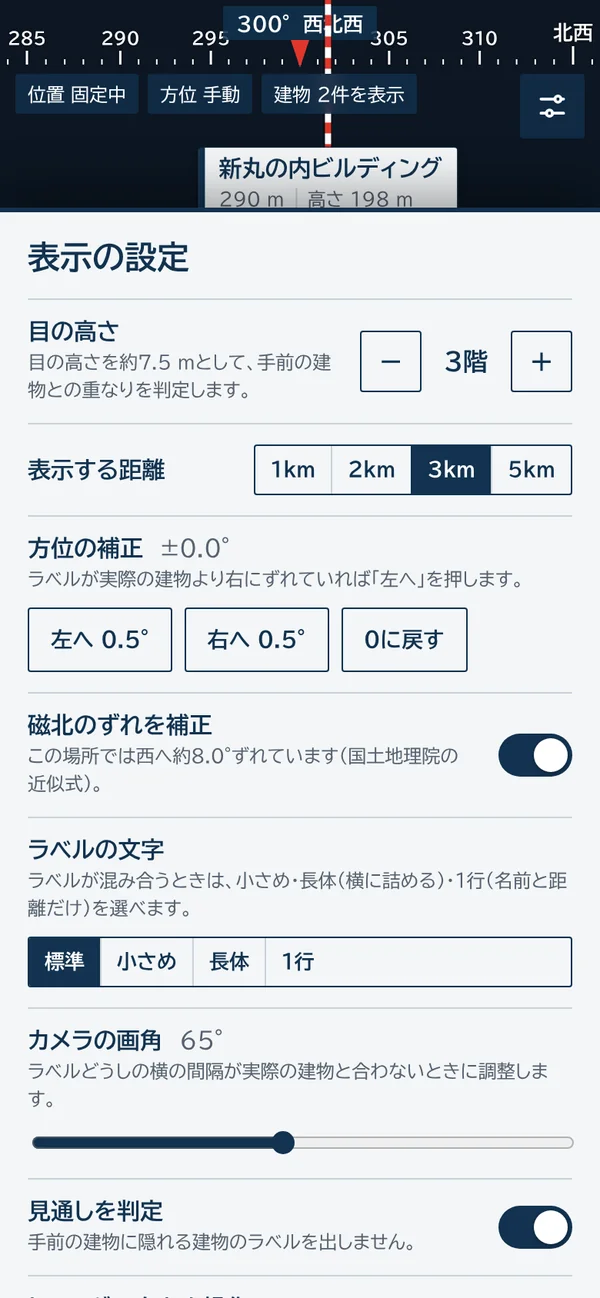
| 項目 | 内容 |
|---|---|
| 目の高さ | 何階から見ているかを指定します。3階なら目の高さを約7.5mとして、見通しを判定します。 |
| 表示する距離 | ラベルを出す最大の距離です(1km、2km、3km、5km)。 |
| 方位の補正 | 0.5°単位で方位を補正します。「方位を合わせる」を使ったときも、ここに反映されます。 |
| 磁北のずれを補正 | コンパスが示す磁北を、真北に直します(日本では西へ約5〜10°)。日本の外では補正しません。 |
| ラベルの文字 | 標準、小さめ、長体(文字を横に詰める)、1行(名前と距離だけ)から選びます。ラベルが混み合う場所で使います。 |
| カメラの画角 | 映像の長辺方向の画角です。ラベルどうしの横の間隔が実際と合わないときに調整します。 |
| 見通しを判定 | 手前の建物に隠れる建物のラベルを出しません。切ると、範囲内の建物をすべて表示します。 |
| ドラッグで向きを操作 | 方位センサーのない端末やパソコンで、画面をドラッグして向きを変えます。 |
| カメラ | カメラが複数ある端末で、使うカメラを選びます。 |
設定画面の下部には、方位センサーと建物データの状態、データの出典を表示します。建物データを取得できないときは、ここに理由が表示されます。
カメラを止めて使う
右下のカメラのボタンを押すと、カメラを止められます。止めている間は暗い画面になり、位置と方位センサーを使ってラベルだけを表示し続けます。この設定は端末に保存され、次回もカメラを使わずに始まります。もう一度押すとカメラを再開します。
パソコンで試す
方位センサーがない端末では、自動で「ドラッグで向きを操作」になります。URLの末尾に次のような引数を付けると、位置や向きを指定して表示を確かめられます。
https://bldg-ar.b0y0.com/?lat=35.65858&lon=139.74543&heading=0&pitch=-2&floor=50&nocam=1
| 引数 | 内容 |
|---|---|
lat、lon | 位置を固定します(GPSを使いません) |
heading、pitch | 向きの初期値です(方位と仰角、単位は度) |
floor | 何階から見るか(目の高さ) |
nocam | カメラを起動しません |
精度と制約
- ラベルの位置は、GPSと方位センサーから求めた推定です。センサーの誤差によって、ずれることがあります。
- 「方位 乱れ」の表示は、方位が短い時間に変わったことを示すだけです。一定の量ずれたまま安定している場合は検出できません。
- 見通しの判定は、建物だけを対象にした推定です。樹木、地形、看板は考慮しません。
- OSMに高さが登録されていない建物は、種類から高さを仮定します(住宅7m、集合住宅13mなど)。
- 表示できるのは、OSMに名前が登録されている建物や施設だけです。地域によって登録の状況に差があります。
- 関東の建物データは、作成した時点のOSMの内容です。新しい建物や名前の変更は、データを作り直すまで反映されません。
- 横向きにも対応していますが、縦向きでの利用をおすすめします。
OpenStreetMap は誰でも編集できる地図です。建物の名前や高さの誤りに気づいたときは、OpenStreetMap で直せます。
データの扱い
- カメラ映像:端末の中で表示に使うだけで、記録も送信もしません。
- 位置情報:関東では、このサイトに置いた建物データを読み込むため、座標を送信しません。関東の外では、建物データを取得するため、約500m(名前のある建物)と約100m(周辺の建物の形)の格子に丸めた座標を、Overpass API のサーバー(Private.coffee が運営)に送信します。正確な現在地は送信しません。
- 端末への保存:表示の設定と、読み込んだ建物データを、ブラウザの中(localStorage と Cache Storage)に保存します。関東の外で取得した建物データは30日間保存し、同じ場所で何度も問い合わせないようにしています。保存した内容は端末の外へ送信しません。ブラウザでサイトのデータを削除すると消えます。
- 書体:画面の文字に BIZ UDPゴシック(Google Fonts)を使うため、表示の際にブラウザが Google のサーバーに接続します。
詳しくはプライバシーポリシーをご覧ください。
データの出典
- 建物データ:© OpenStreetMap contributors(ODbL)
- 関東の建物データ:Geofabrik が配布する OpenStreetMap の抽出データを加工して作成しています。加工したデータも ODbL 1.0 で提供しています。
- 関東の外での建物データの取得:Overpass API(Private.coffee が運営するサーバー)
- 磁北のずれ:国土地理院「地磁気値(2020.0年値)を求める」の近似式を加工して作成
- 書体:BIZ UDPゴシック(SIL Open Font License)